
Importer une liste d'élèves
Nécessite le module Élèves et familles
Menu Élèves, puis Importer une liste.
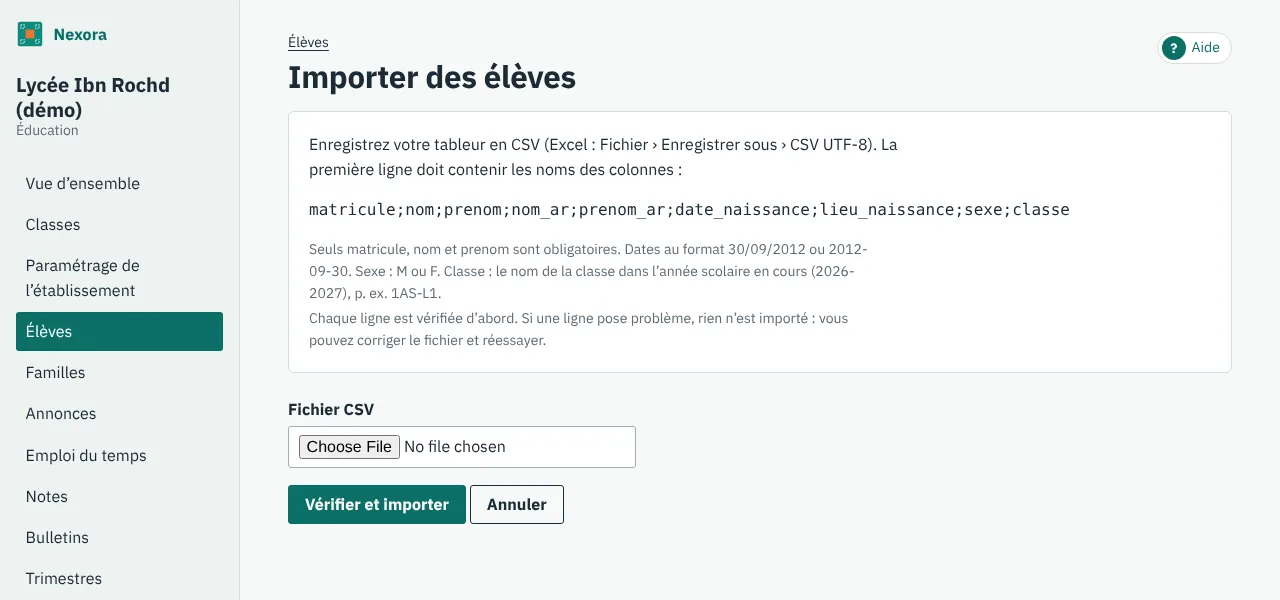
1. Préparer le tableur
Dans Excel (ou LibreOffice), la première ligne doit contenir exactement ces noms de colonnes :
matricule;nom;prenom;nom_ar;prenom_ar;date_naissance;lieu_naissance;sexe;classe
| Colonne | Obligatoire | Format |
|---|---|---|
| matricule | oui | unique dans l'établissement |
| nom, prenom | oui | en lettres latines |
| nom_ar, prenom_ar | non | en arabe |
| date_naissance | non | 30/09/2012 ou 2012-09-30 |
| lieu_naissance | non | texte |
| sexe | non | M ou F |
| classe | non | le nom exact d'une classe de l'année en cours, par exemple 1AS-ST1 |
Exemple de ligne :
LIR20001;BENALI;Yasmine;بن علي;ياسمين;27/07/2010;Alger;F;1AS-L1
2. Enregistrer en CSV
Dans Excel : Fichier › Enregistrer sous › CSV UTF-8. Le format UTF-8 est important pour garder les noms en arabe et les accents. Le séparateur peut être le point-virgule, la virgule ou la tabulation : Nexora le reconnaît tout seul. Le fichier ne doit pas dépasser 2 Mo.
3. Importer
- Choisissez le fichier dans Fichier CSV.
- Cliquez sur Vérifier et importer.
Nexora vérifie toutes les lignes avant d'importer. Si une seule ligne pose problème (matricule en double, classe inconnue, date illisible…), rien n'est importé et la page liste les lignes à corriger. Corrigez le fichier et recommencez : vous ne risquez jamais un import à moitié fait.
Quand tout est correct, Nexora affiche le nombre d'élèves importés.
Ensuite
Les parents s'ajoutent sur la fiche de chaque élève : Parents et tuteurs.