
Rapports et statistiques envoyés par e-mail
هذه الصفحة غير مترجمة بعد: إليك النسخة الفرنسية.
تتطلب الوحدة التقارير والإحصائيات · المدفوع
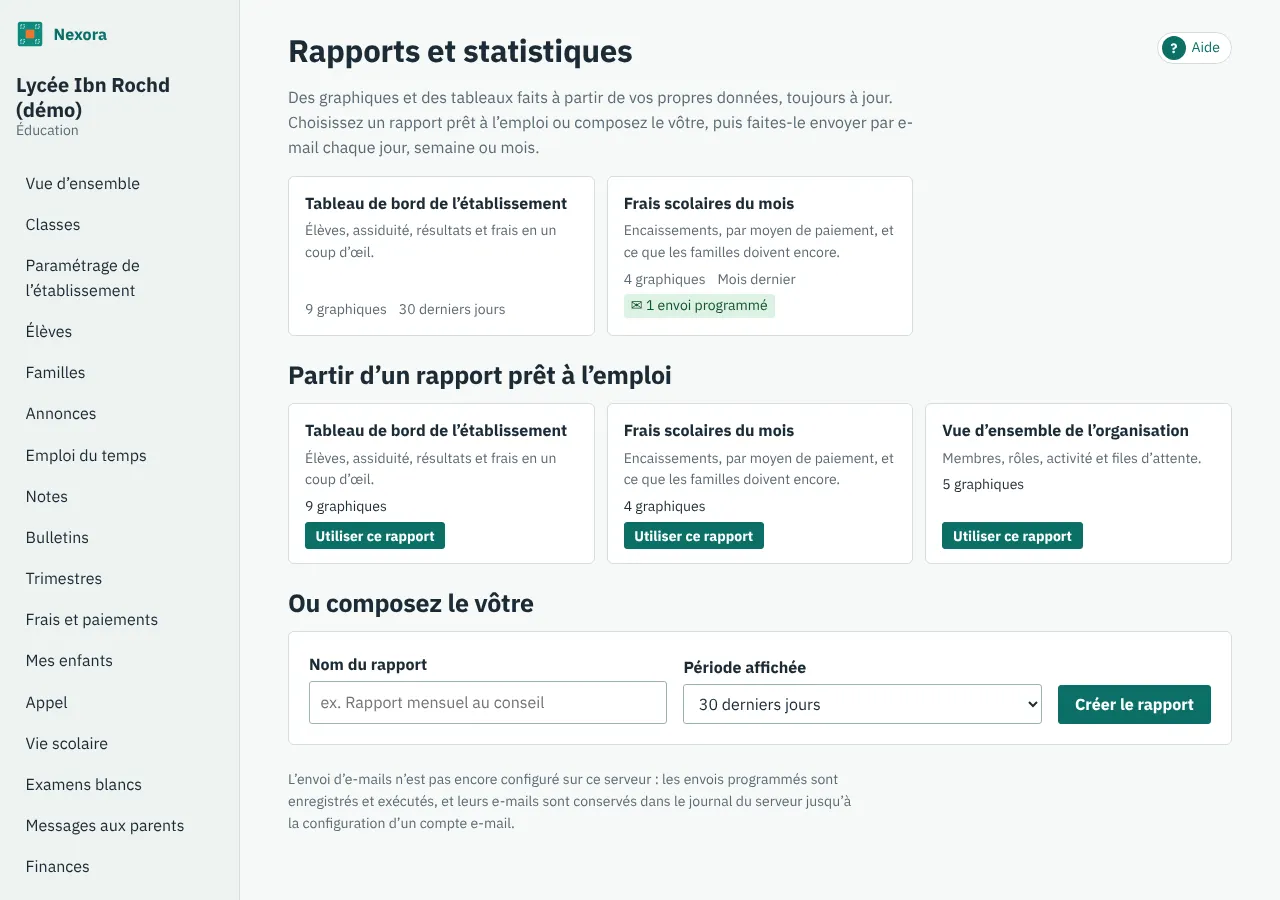
Menu Rapports et statistiques (module payant Rapports et statistiques). Les chiffres viennent directement de vos données : élèves, absences, notes, frais… Ils sont toujours à jour.
Créer un rapport en un clic
Sous Partir d'un rapport prêt à l'emploi, choisissez un modèle, par exemple Tableau de bord de l'établissement ou Frais scolaires du mois, puis cliquez sur Utiliser ce rapport. Seuls les modèles qui correspondent à vos modules activés sont proposés.
Pour partir de zéro : donnez un nom sous Ou composez le vôtre, choisissez la période, puis Créer le rapport.
Lire un rapport
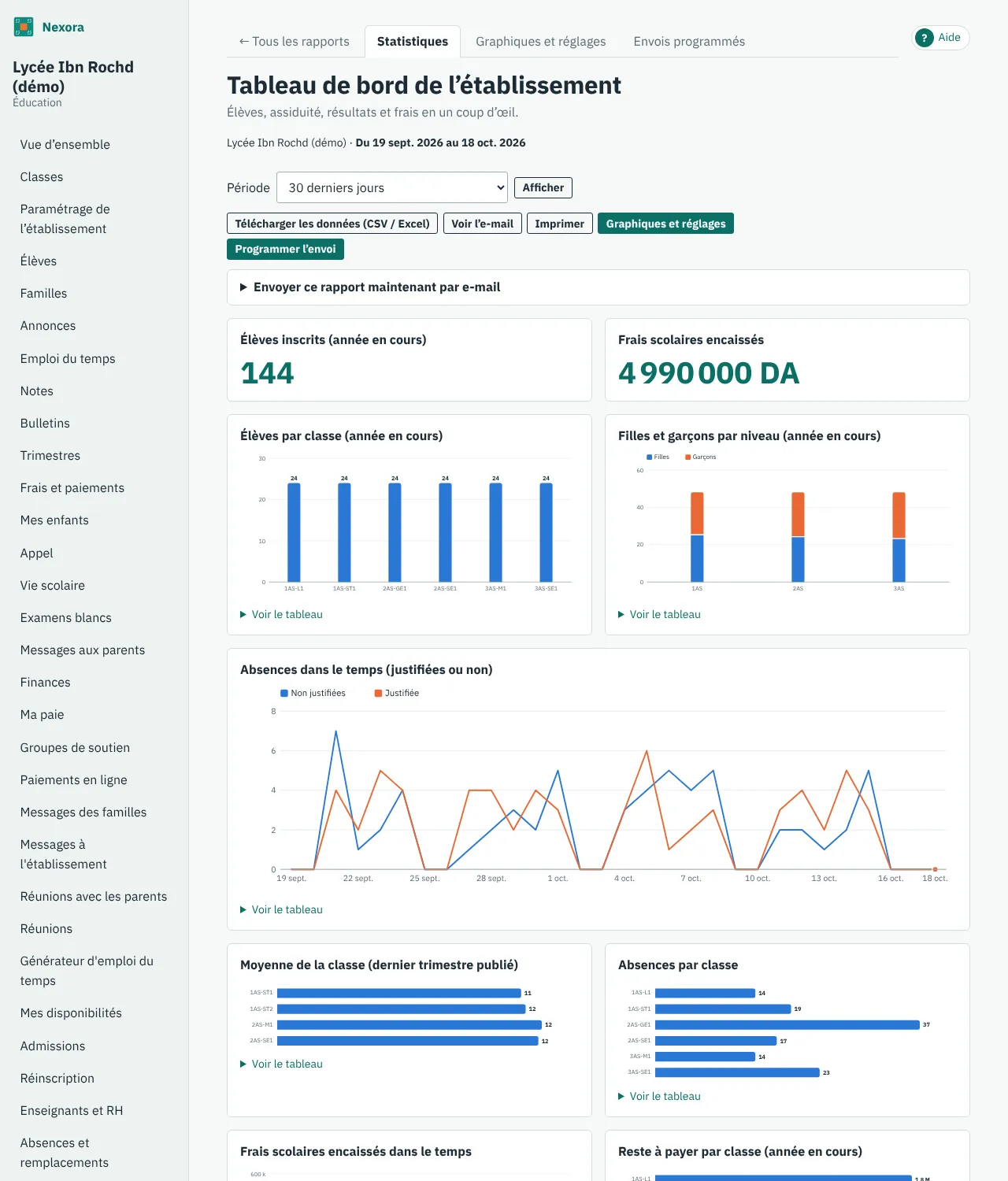
- Période : changez-la en haut à droite (hier, 7 derniers jours, mois dernier, année scolaire…).
- Sous chaque graphique, Voir le tableau affiche les chiffres exacts.
- Télécharger les données (CSV / Excel) donne tous les chiffres dans un fichier qui s'ouvre dans Excel.
- Imprimer produit une page propre, sans menus.
Ajouter ou changer des graphiques
Onglet Graphiques et réglages. Pour chaque graphique, vous pouvez changer la forme (Affiché en : colonnes, barres horizontales, courbe, aire, camembert, anneau, grand chiffre ou tableau), la largeur et le titre, et le déplacer avec les flèches.
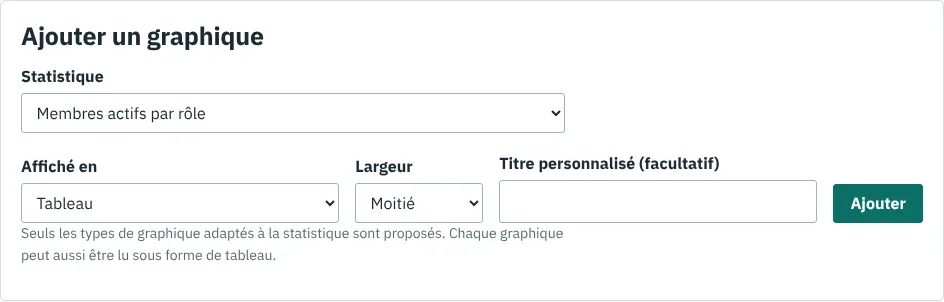
Pour en ajouter un : choisissez la Statistique, sa forme, puis Ajouter. Seules les formes adaptées à la statistique sont proposées.
Recevoir le rapport par e-mail automatiquement
Onglet Envois programmés (bouton Programmer l'envoi).
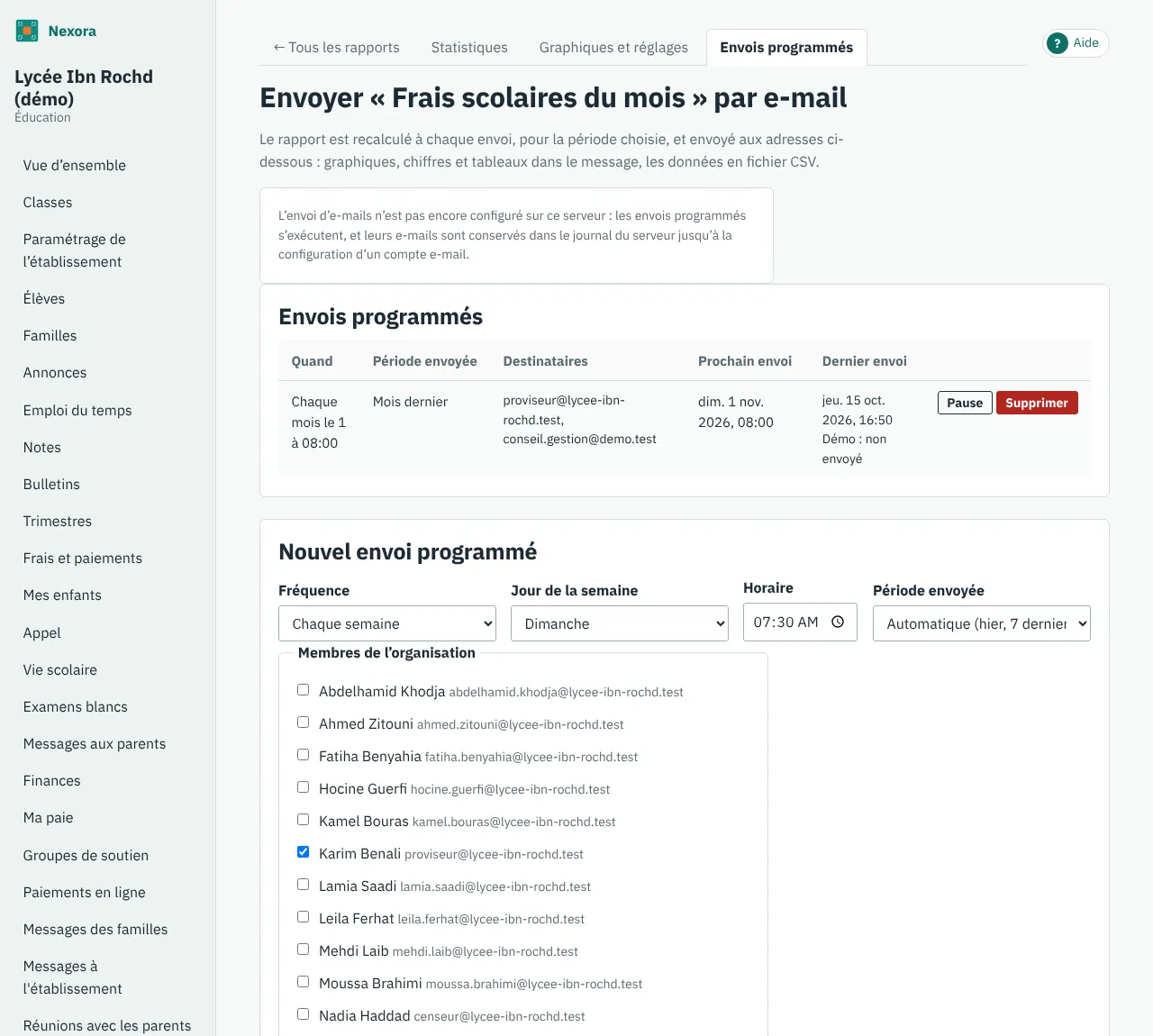
- Fréquence : chaque jour, chaque semaine (choisissez le jour) ou chaque mois (choisissez la date, du 1er au 28).
- Horaire : par exemple 07:30, à l'heure de l'établissement.
- Période envoyée : laissez Automatique (hier pour un envoi quotidien, 7 derniers jours pour un envoi hebdomadaire, mois dernier pour un envoi mensuel).
- Cochez les membres qui le recevront et ajoutez au besoin d'autres adresses (conseil d'administration, direction de l'éducation…), séparées par des virgules. 20 destinataires au plus.
- Enregistrer l'envoi programmé.
Le message contient les graphiques et les chiffres ; les données sont jointes en fichier CSV. Les destinataires ne voient pas les adresses des autres. Vous pouvez mettre un envoi en pause, le reprendre ou le supprimer ; les derniers envois sont listés en bas de la page.
Pour envoyer tout de suite : sur la page du rapport, Envoyer ce rapport maintenant par e-mail. Voir l'e-mail montre exactement le message qui sera reçu.